
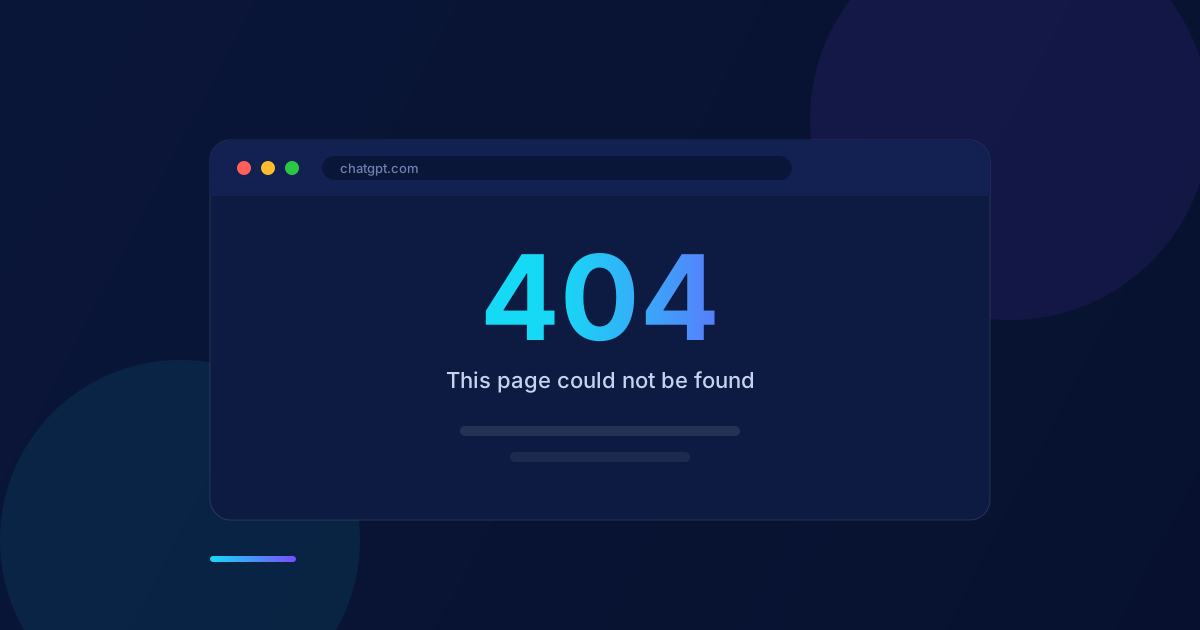
Vous ouvrez ChatGPT pour terminer quelque chose et, au lieu de la conversation, vous tombez sur une page blanche : « Cette page du site chatgpt.com est introuvable. HTTP ERROR 404. » Pas de menu, pas de conversations, aucune explication. C'est l'une des pannes les plus déroutantes du service, car une erreur 404 signifie normalement qu'une page n'existe pas, et vous savez parfaitement que chatgpt.com existe.
C'est justement cette contradiction qui donne la clé. Sur la plupart des sites, une 404 concerne l'adresse saisie. Sur ChatGPT, elle concerne presque toujours l'identité que le serveur vous attribue, ou la machine sur laquelle votre requête a atterri. Une fois ce point compris, les correctifs cessent d'être aléatoires et deviennent une courte liste ordonnée.
Ce que signifie réellement une 404 ici
ChatGPT n'est pas un serveur unique. C'est une interface qui se charge dans votre navigateur, un service d'authentification qui décide si vous êtes connecté, un réseau de diffusion de contenu qui vous oriente vers une machine proche, et une base de données qui contient vos conversations. Une 404 peut provenir de chacun de ces éléments, et signifie autre chose à chaque fois.
1. Votre jeton de session a expiré ou s'est corrompu
À la connexion, OpenAI remet à votre navigateur un jeton temporaire qui prouve votre identité. L'application s'en sert pour demander la liste de vos conversations. Si ce jeton expire, se corrompt ou si le service d'authentification l'abandonne, la requête part vers un point d'accès qui ne vous reconnaît plus. Le serveur ne trouve aucune conversation pour un utilisateur qu'il ignore, et répond donc 404. C'est de loin la cause la plus fréquente, et c'est pourquoi se déconnecter puis se reconnecter résout tant de cas.
2. Un serveur périphérique a perdu sa route
OpenAI diffuse son trafic via un CDN : votre requête atteint une machine géographiquement proche plutôt qu'un serveur central. Si ce nœud perd la liaison avec les bases de données situées derrière lui, les requêtes qui passent par là aboutissent à une impasse. Votre voisin sur un autre réseau peut n'avoir aucun problème pendant que rien ne se charge chez vous, ce qui explique pourquoi « mais ça marche chez mon collègue » n'apprend pas grand-chose.
3. Une requête en base a expiré sous la charge
Lors des pics de trafic, le service qui récupère votre historique peut ne pas répondre à temps. L'interface interprète ce silence comme « cette conversation n'existe pas » et affiche une 404 plutôt qu'une erreur. Rien n'est cassé chez vous, et rien de ce que vous cliquerez n'y changera quoi que ce soit tant que la charge n'a pas baissé.
4. La page a réellement disparu
Le cas banal, à écarter en premier. Si vous avez suivi un favori ou un lien de conversation partagée, cette conversation a peut-être été supprimée, archivée ou dépubliée. C'est une vraie 404 au sens classique, et aucun vidage de cache ne la ramènera.
Commencez ici : deux vérifications de dix secondes
Avant de modifier le moindre réglage, écartez les deux situations où toucher à votre appareil est une perte de temps.
- Ouvrez status.openai.com. Si la page signale une panne majeure ou des performances dégradées, arrêtez-vous : le problème vient d'OpenAI et aucun changement local n'y fera rien. Revenez dans quelques minutes.
- Tapez chatgpt.com directement dans la barre d'adresse au lieu d'utiliser un favori ou un lien partagé. Si la page d'accueil se charge mais pas votre favori, le lien est mort et le reste de ce guide ne s'applique pas.
Si la page de statut est au vert et que la saisie directe de l'adresse échoue toujours, le problème est local : navigateur, session ou réseau. Tout ce qui suit vise ces cas.
Corriger le problème sur navigateur
Suivez ces étapes dans l'ordre. Chacune est moins intrusive que la suivante, et la plupart des gens sont dépannés dès la deuxième ou la troisième.
Étape 1 : actualisation forcée
Une actualisation normale réutilise les fichiers déjà stockés par votre navigateur. Une actualisation forcée les jette et récupère des fichiers neufs chez OpenAI. Si la panne venait d'un script obsolète ou téléchargé à moitié, cela suffit.
- Windows et Linux : Ctrl + Maj + R, ou Ctrl + F5
- Mac : Cmd + Maj + R
Étape 2 : essayez une fenêtre privée
Une fenêtre de navigation privée ignore vos cookies enregistrés et fonctionne sans la plupart des extensions. C'est davantage un diagnostic qu'un correctif : cela vous indique où se situe le problème.
- Si ChatGPT fonctionne en navigation privée, la cause est un cookie corrompu ou une extension. Passez aux étapes 3 et 4.
- Si l'échec persiste, votre profil de navigateur n'est pas en cause. Passez directement à la section réseau.
Étape 3 : déconnectez-vous, puis reconnectez-vous
C'est le correctif direct de la cause la plus fréquente. La déconnexion supprime le jeton cassé et oblige OpenAI à en émettre un neuf. Faites-le avant tout effacement : c'est plus rapide et cela préserve le reste de vos données de navigation.
Étape 4 : effacez les cookies et données du seul site ChatGPT
Inutile d'effacer tout votre historique. Videz les données de ce seul site.
- Cliquez sur le cadenas ou l'icône de réglages à côté de chatgpt.com dans la barre d'adresse.
- Ouvrez Paramètres du site, puis choisissez Effacer les données ou Effacer les cookies et données de site.
- Redémarrez le navigateur, allez sur chatgpt.com et reconnectez-vous.
Étape 5 : désactivez les extensions agressives
ChatGPT diffuse ses réponses via une connexion permanente plutôt qu'en chargeant une page terminée. Bloqueurs de publicités, bloqueurs de scripts, boucliers de confidentialité et traducteurs de pages peuvent interrompre cette connexion, ce qui se manifeste par une 404 ou une roue qui tourne indéfiniment. Désactivez-les pour ce site et rechargez.
Corriger le problème dans l'application mobile
L'application met en cache plus agressivement qu'un navigateur : un état figé peut donc survivre plus longtemps qu'on ne l'imagine.
- Forcez l'arrêt de l'application. Sur Android : Paramètres, Applications, ChatGPT, Forcer l'arrêt. Sur iOS : ouvrez le sélecteur d'applications et balayez la carte ChatGPT. Sur Android, la balayer ne suffit pas toujours à débloquer un état figé.
- Videz le cache. Sur Android : Paramètres, Applications, ChatGPT, Stockage et cache, Vider le cache. Sur iOS, il n'existe pas de bouton dédié : déconnectez-vous dans l'application puis reconnectez-vous pour le même effet.
- Réinstallez en dernier recours. Supprimer puis réinstaller force l'application à reconstruire ses dossiers de cache et à récupérer des certificats d'API à jour.
Quand le problème vient du réseau
Si la fenêtre privée et l'application mobile échouent toutes les deux, le problème se situe probablement entre vous et OpenAI plutôt que sur votre appareil.
| Symptôme | Cause probable | Que faire |
|---|---|---|
| Échoue sur un réseau, fonctionne sur un autre | OpenAI limite ou bloque les plages d'adresses très utilisées par les VPN et les proxys | Coupez le VPN, ou changez de serveur, puis rechargez |
| Échoue en Wi-Fi, fonctionne en données mobiles | Votre routeur ou le DNS de votre fournisseur renvoie des résultats périmés | Activez puis désactivez le mode avion, redémarrez le routeur, ou changez de réseau pour obtenir une nouvelle adresse |
| La connexion réussit puis échoue aussitôt | L'horloge de votre appareil est désynchronisée, les jetons sont donc rejetés comme expirés | Activez le réglage automatique de la date et de l'heure dans les paramètres |
Le cas de l'horloge surprend souvent. Les jetons d'authentification ne sont valides que sur une fenêtre de temps précise. Si votre appareil croit qu'il est vingt minutes plus tôt ou plus tard que le serveur, chaque jeton reçu paraît invalide dès son arrivée.
Que faire en attendant
Si la page de statut confirme une panne réelle, rien de ce qui précède n'aidera et il faut simplement continuer à travailler. Trois options concrètes :
- L'OpenAI Playground, sur platform.openai.com, utilise un point d'accès différent de l'interface de conversation et reste souvent disponible quand le site principal peine.
- Microsoft Copilot fait tourner des modèles OpenAI sur l'infrastructure de Microsoft : il survit généralement à une panne de l'interface d'OpenAI.
- Changez d'appareil. L'application web et l'application mobile ne passent pas toujours par les mêmes serveurs, et l'une fonctionne souvent quand l'autre échoue.
En résumé
Suivez cet ordre et arrêtez-vous dès que cela fonctionne :
- Vérifiez status.openai.com pour une panne en cours.
- Tapez chatgpt.com directement plutôt que d'utiliser un favori.
- Actualisation forcée, puis essayez une fenêtre privée.
- Déconnectez-vous et reconnectez-vous pour obtenir un jeton de session neuf.
- Effacez les cookies et données du seul site chatgpt.com.
- Désactivez votre VPN, ou changez de réseau.
- Vérifiez que l'horloge de votre appareil est réglée automatiquement.
AI Guide couvre ce type de problème quotidien pour tous les grands outils d'IA, avec des guides pas à pas que vous pouvez suivre sur votre téléphone pendant que la panne est devant vous.