
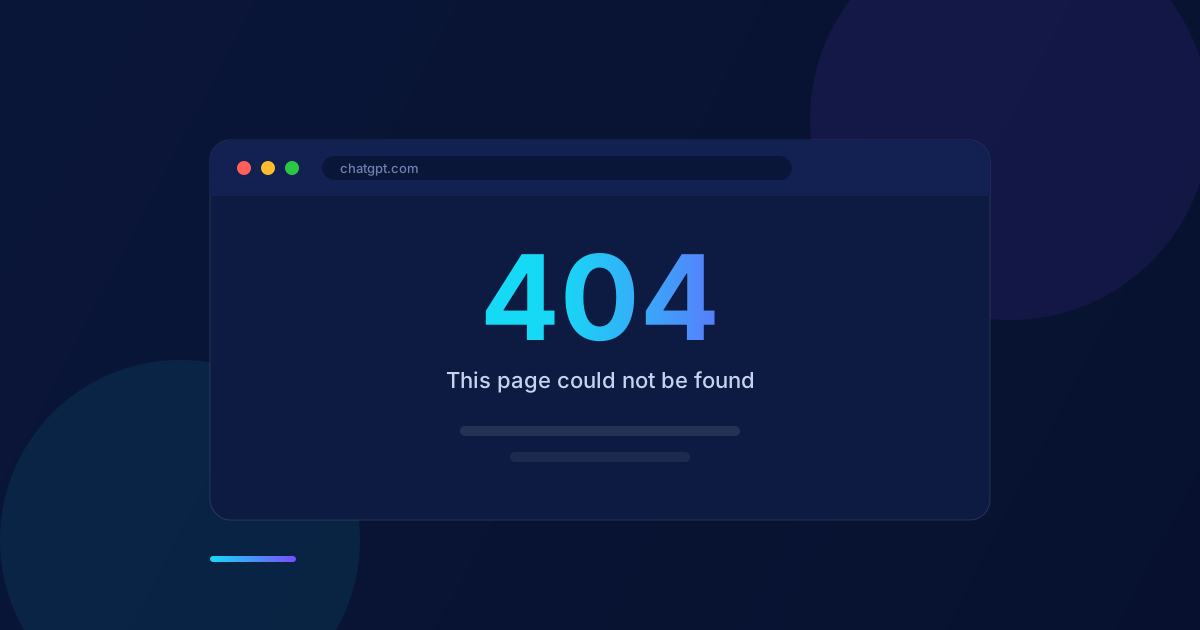
تفتح ChatGPT لإنهاء عمل ما، فتجد بدل المحادثة صفحة بيضاء فارغة: «تعذّر العثور على هذه الصفحة من موقع chatgpt.com. HTTP ERROR 404». لا قائمة، ولا محادثات، ولا تفسير. وهو من أكثر الأعطال إرباكًا، لأن الخطأ 404 يعني عادةً أن الصفحة غير موجودة، وأنت تعلم تمامًا أن chatgpt.com موجود.
هذا التناقض نفسه هو مفتاح الحل. في معظم المواقع يتعلق الخطأ 404 بالعنوان الذي كتبته، أما في ChatGPT فهو يتعلق غالبًا بمن يظن الخادم أنك تكون، أو بالجهاز الذي وصل إليه طلبك. وبمجرد أن تفهم ذلك، تتحول المعالجة من ضغط عشوائي على الأزرار إلى قائمة قصيرة ومرتّبة.
ما الذي يعنيه الخطأ 404 هنا فعلًا
ChatGPT ليس خادمًا واحدًا. إنه واجهة تُحمَّل في متصفحك، وخدمة مصادقة تقرر ما إذا كنت مسجّل الدخول، وشبكة توصيل محتوى توجّهك إلى جهاز قريب منك، وقاعدة بيانات تحتفظ بمحادثاتك. وقد يصدر الخطأ 404 عن أي منها، وبمعنى مختلف في كل مرة.
1. انتهاء صلاحية رمز الجلسة أو تلفه
عند تسجيل الدخول، يمنح OpenAI متصفحك رمزًا مؤقتًا يثبت هويتك، ويستخدمه التطبيق لطلب قائمة محادثاتك. فإذا انتهت صلاحية هذا الرمز أو تلف أو أسقطته خدمة المصادقة، ذهب الطلب إلى نقطة وصول لم تعد تعرفك. لا يجد الخادم قائمة محادثات لمستخدم لا يعرفه، فيردّ بالخطأ 404. وهذا هو السبب الأكثر شيوعًا، ولذلك يحل تسجيل الخروج ثم الدخول عددًا كبيرًا من الحالات.
2. فقدان خادم طرفي لمساره
يوزّع OpenAI حركة المرور عبر شبكة CDN، فيصل طلبك إلى جهاز قريب منك جغرافيًا بدل خادم مركزي واحد. وإذا فقد ذلك الخادم الطرفي اتصاله بقواعد البيانات خلفه، انتهت الطلبات المارّة عبره إلى طريق مسدود. وقد لا يواجه جارك على شبكة أخرى أي مشكلة بينما لا يُحمّل عندك شيء، ولهذا فإن عبارة «لكنه يعمل عند زميلي» لا تفيد كثيرًا.
3. انتهاء مهلة استعلام قاعدة البيانات تحت الضغط
أثناء موجات الاستخدام الكثيف، قد تعجز الخدمة التي تجلب سجل محادثاتك عن الرد في الوقت المحدد. فتفسّر الواجهة هذا الصمت على أنه «هذه المحادثة غير موجودة» وتعرض خطأ 404 بدل رسالة عطل. لا شيء معطّل لديك، ولن يفيد أي ضغط على الأزرار حتى ينخفض الضغط.
4. الصفحة اختفت فعلًا
الحالة البسيطة، ويجدر استبعادها أولًا. إذا فتحت رابطًا محفوظًا أو رابط محادثة مشتركة، فقد تكون تلك المحادثة قد حُذفت أو أُرشفت أو أُلغيت مشاركتها. هذا خطأ 404 حقيقي بالمعنى التقليدي، ولن يعيدها أي مسح لذاكرة التخزين المؤقت.
ابدأ من هنا: فحصان لا يستغرقان أكثر من عشر ثوانٍ
قبل تغيير أي إعداد، استبعد الحالتين اللتين يكون فيهما إصلاح جهازك مضيعة للوقت.
- افتح status.openai.com. إذا أبلغت الصفحة عن عطل كبير أو أداء متدهور، توقّف: المشكلة لدى OpenAI ولن يفيد أي تغيير محلي. عد بعد بضع دقائق.
- اكتب chatgpt.com مباشرة في شريط العنوان بدل استخدام رابط محفوظ أو رابط مشترك. إذا فتحت الصفحة الرئيسية ولم يفتح رابطك المحفوظ، فالرابط ميت ولا ينطبق عليه بقية هذا الدليل.
إذا كانت صفحة الحالة سليمة وما زالت كتابة العنوان مباشرة تفشل، فالمشكلة محلية في المتصفح أو الجلسة أو الشبكة. وكل ما يلي موجّه لهذه الحالات.
الإصلاح على متصفح الحاسوب
نفّذ الخطوات بالترتيب. كل خطوة أقل تدخلًا مما بعدها، ومعظم المستخدمين تُحلّ مشكلتهم عند الخطوة الثانية أو الثالثة.
الخطوة 1: تحديث قسري
التحديث العادي يعيد استخدام الملفات المخزّنة لدى متصفحك، أما التحديث القسري فيتخلص منها ويجلب ملفات جديدة من OpenAI. وإذا كان العطل ناتجًا عن سكربت قديم أو غير مكتمل التحميل، فهذا وحده يكفي.
- ويندوز ولينكس: Ctrl + Shift + R أو Ctrl + F5
- ماك: Cmd + Shift + R
الخطوة 2: جرّب نافذة خاصة
النافذة الخاصة تتجاهل ملفات تعريف الارتباط المحفوظة وتعمل دون معظم الإضافات. وهي وسيلة تشخيص أكثر منها حلًا: تخبرك أين تكمن المشكلة.
- إذا عمل ChatGPT في النافذة الخاصة، فالسبب ملف ارتباط تالف أو إضافة. انتقل إلى الخطوتين 3 و4.
- وإذا فشل هناك أيضًا، فملف المتصفح ليس السبب. انتقل مباشرة إلى قسم الشبكة.
الخطوة 3: سجّل الخروج ثم الدخول
هذا هو الحل المباشر للسبب الأكثر شيوعًا. فتسجيل الخروج يتخلص من الرمز التالف ويجبر OpenAI على إصدار رمز جديد. نفّذه قبل مسح أي بيانات، فهو أسرع ويحافظ على بقية بيانات متصفحك.
الخطوة 4: امسح ملفات الارتباط وبيانات موقع ChatGPT وحده
لا داعي لمسح سجل التصفح بالكامل، بل بيانات هذا الموقع فقط.
- انقر على رمز القفل أو الإعدادات بجوار chatgpt.com في شريط العنوان.
- افتح إعدادات الموقع، ثم اختر حذف البيانات أو مسح ملفات الارتباط وبيانات الموقع.
- أعد تشغيل المتصفح، وانتقل إلى chatgpt.com، ثم سجّل الدخول من جديد.
الخطوة 5: عطّل الإضافات المتشددة
يبثّ ChatGPT ردوده عبر اتصال حي بدل تحميل صفحة جاهزة. وقد تقطع مانعات الإعلانات ومانعات السكربتات ودروع الخصوصية ومترجمات الصفحات هذا الاتصال، فيظهر ذلك على شكل خطأ 404 أو دوران لا ينتهي. عطّلها لهذا الموقع ثم أعد التحميل.
الإصلاح في تطبيق الهاتف
يخزّن التطبيق البيانات مؤقتًا بصورة أكثر تشددًا من المتصفح، لذا قد تدوم الحالة المتجمدة أطول مما تتوقع.
- أوقف التطبيق قسريًا. على أندرويد: الإعدادات، التطبيقات، ChatGPT، فرض الإيقاف. وعلى iOS: افتح مبدّل التطبيقات وأزح بطاقة ChatGPT. على أندرويد لا تكفي الإزاحة وحدها دائمًا لإنهاء حالة متجمدة.
- امسح ذاكرة التخزين المؤقت. على أندرويد: الإعدادات، التطبيقات، ChatGPT، التخزين والذاكرة المؤقتة، مسح الذاكرة المؤقتة. وعلى iOS لا يوجد زر مخصص، فسجّل الخروج داخل التطبيق ثم عد للدخول للحصول على النتيجة نفسها.
- أعد التثبيت كحل أخير. فحذف التطبيق وإعادة تثبيته يجبره على إعادة بناء مجلدات التخزين المؤقت وجلب شهادات واجهة برمجة محدّثة.
حين تكون المشكلة في الشبكة
إذا فشلت النافذة الخاصة وتطبيق الهاتف معًا، فالمشكلة على الأرجح بينك وبين OpenAI لا في جهازك.
| العَرَض | السبب المرجّح | ما العمل |
|---|---|---|
| يفشل على شبكة ويعمل على أخرى | يحدّ OpenAI أو يحجب نطاقات عناوين تكثر فيها شبكات VPN والوسطاء | أوقف الـ VPN أو بدّل موقع الخادم ثم أعد التحميل |
| يفشل على الواي فاي ويعمل على بيانات الهاتف | جهاز التوجيه أو خادم أسماء مزوّد الخدمة يعيد نتائج قديمة | فعّل وضع الطيران ثم أوقفه، أو أعد تشغيل الراوتر، أو بدّل الشبكة للحصول على عنوان جديد |
| ينجح تسجيل الدخول ثم يفشل فورًا | ساعة جهازك غير متزامنة، فتُرفض الرموز باعتبارها منتهية | فعّل الضبط التلقائي للتاريخ والوقت في إعدادات جهازك |
مسألة الساعة تفاجئ كثيرين. فرموز المصادقة صالحة ضمن نافذة زمنية محددة، وإذا ظن جهازك أن الوقت يسبق وقت الخادم أو يتأخر عنه بعشرين دقيقة، بدا كل رمز يصلك غير صالح لحظة وصوله.
ماذا تفعل في أثناء الانتظار
إذا أكدت صفحة الحالة وجود عطل فعلي، فلن يفيد ما سبق، وكل ما تحتاجه هو مواصلة العمل. ثلاثة خيارات عملية:
- منصة OpenAI Playground على platform.openai.com تعمل عبر نقطة وصول مختلفة عن واجهة المحادثة، وتبقى متاحة غالبًا حين يتعثر الموقع الرئيسي.
- يشغّل Microsoft Copilot نماذج OpenAI على بنية مايكروسوفت، فينجو عادةً من أعطال واجهة OpenAI.
- بدّل الجهاز. لا يمرّ تطبيق الويب وتطبيق الهاتف دائمًا عبر الخوادم نفسها، وكثيرًا ما يعمل أحدهما حين يفشل الآخر.
باختصار
نفّذ هذه الخطوات بالترتيب وتوقّف فور نجاحها:
- تحقق من status.openai.com بحثًا عن عطل قائم.
- اكتب chatgpt.com مباشرة بدل استخدام رابط محفوظ.
- نفّذ تحديثًا قسريًا، ثم جرّب نافذة خاصة.
- سجّل الخروج ثم الدخول للحصول على رمز جلسة جديد.
- امسح ملفات الارتباط وبيانات موقع chatgpt.com وحده.
- عطّل الـ VPN أو بدّل الشبكة.
- تأكد من ضبط ساعة جهازك تلقائيًا.
يغطي AI Guide هذا النوع من المشكلات اليومية لكل أدوات الذكاء الاصطناعي الكبرى، بأدلة خطوة بخطوة يمكنك اتّباعها على هاتفك بينما العطل أمامك.